Ada beberapa jenis kertas foto digital (digital paper photo printing) yang banyak beredar dipasaran, diantaranya :
1. Canvas Paper
Jenis kertas ini jika kita gunakan untuk mencetak foto akan menghasilkan cetakan dengan sentuhan canvas layaknya sebuah lukisan. Hasil akhir cetakan akan menampilkan foto yang persis dengan kertas canvas.
2. Pemium Glossy Photo Paper
Kertas jenis ini biasa disebut oleh para penggunanya dengan sebutan high glossy, kertas jenis ini mampu menghasilkan cetakan dengan efek yang lebih mengkilap. Kertas jenis glossy photo paper ini sangat cocok untuk mengcetak photo dengan resolusi tinggi. Walaupun harga kertas ini lebih mahal tetapi jika kita gunakan, akan menghasilkan cetakan photo yang maksimal dan lebih cerah.
3. Double-Side Paper
Jenis kertas ini mampu digunakan untuk cetak foto pada kedua sisinya (depan dan belakang). Kualitas foto yang dihasilkan juga cukup bagus, tidak terlalu mengkilap dan cenderung doff. Jenis kertas ini cocok digunakan untuk mencetak pamflet yang biasanya digunakan untuk sarana promosi, sehingga para konsumen dapat melihat dikedua sisinya.
4. Laster Photo Paper
Laster photo paper biasanya digunakan untuk keperluan dokumenter karena jenis kertas ini sangat awet bahkan bisa bertahan hingga puluhan tahun, tidak mudah pudar, mampu menghasilkan efek doff, dan sangat cocok untuk photo dengan resolusi tinggi. Permukaan kertas yang mirip kulit jeruk adalah ciri khas dari Laster photo paper untuk membedakan dengan jenis kertas lain. Ketahanan hasil cetakan membuat para konsumen puas, mungkin jenis ini bisa menjadi pertimbangan jika kita ingin serius didunia digital photo printing.
5. Glossy Photo Paper
Kertas ini merupakan jenis standar cetak foto. Dengan jenis kertas yang mengkilap dan putih mampu menghasilkan cetakan yang cemerlang. Dapat digunakan untuk foto resolusi tinggi dan harga kertas yang relatif murah (standar cetak photo).
6. Sticker Glossy Photo Paper
Sering kita menjumpai sticker yang menampilkan foto dengan warna dasar kertas putih dan mengkilap, jenis ini sangat cocok untuk keperluan pembuatan sticker serta mampu mencetak foto beresolusi tinggi.
7. Inkjet Paper
Kertas ini kurang cocok untuk keperluan digital photo printing, jenis kertas inkjet paper ini biasanya digunakan untuk keperluan grafis, seperti mencetak sketsa gambar, proof arsitektur rumah, grafik bar, dan sebagainya. Kualitas kertasnya lebih bagus dari jenis HVS karena serapan pada tinta lebih bagus dan cepat kering.
8. Sublim Paper (Transfer Paper)
Kertas jenis ini bukan digunakan untuk mencetak photo sebagai pajangan dirumah, didompet atau untuk dibingkai tetapi kertas ini digunakan sebagai mediator (media perantara, transfer paper) gambar ke t-shirt (kaos). Jadi bila kita ingin sebuah gambar dipindahkannya ke t-shirt (kaos) maka gunakanlah jenis Sublim Paper karena kertas ini mampu memindahkan tinta dengan maksimal ke t-shirt.
Itulah jenis-jenis kertas foto digital printing yang banyak beredar di pasaran, tetapi sebenarnya masih banyak jenis lainnya. Jenis yang sudah dijelaskan adalah yang paling mudah untuk ditemukan disekitar kita. Kemampuan kita sangat mempengaruhi hasil akhir cetakan, dengan mengenal jenis kertas memudahkan kita menyesuaikan dengan keperluan cetak.
Minggu, 17 Juli 2011

fungsi dan caramenggunakan multi tester ( multimeter )
Fungsi dan Cara menggunakan Multimeter sebagai berikut :
Fungsi multimeter / multi tester
1. Mengukur tegangan DC
2. Mengukur tegangan AC
3. Mengukur kuat arus DC
4. Mengukur nilai hambatan sebuah resistor
5. Mengecek hubung-singkat / koneksi
6. Mengecek transistor
7. Mengecek kapasitor elektrolit
8. Mengecek dioda, led dan dioda zener
9. Mengecek induktor
10. Mengukur HFE transistor (type tertentu)
11. Mengukur suhu (type tertentu)
1. Mengukur tegangan DC
* Atur Selektor pada posisi DCV.
* Pilih skala batas ukur berdasarkan perkiraan besar tegangan yang akan di cek, jika tegangan yang di cek sekitar 12Volt maka atur posisi skala di batas ukur 50V.
* Untuk mengukur tegangan yang tidak diketahui besarnya maka atur batas ukur pada posisi tertinggi supaya multimeter tidak rusak.
* Hubungkan atau tempelkan probe multimeter ke titik tegangan yang akan dicek, probe warna merah pada posisi (+) dan probe warna hitam pada titik (-) tidak boleh terbalik.
* Baca hasil ukur pada multimeter.
1. Mengukur tegangan DC
2. Mengukur tegangan AC
3. Mengukur kuat arus DC
4. Mengukur nilai hambatan sebuah resistor
5. Mengecek hubung-singkat / koneksi
6. Mengecek transistor
7. Mengecek kapasitor elektrolit
8. Mengecek dioda, led dan dioda zener
9. Mengecek induktor
10. Mengukur HFE transistor (type tertentu)
11. Mengukur suhu (type tertentu)
1. Mengukur tegangan DC
* Atur Selektor pada posisi DCV.
* Pilih skala batas ukur berdasarkan perkiraan besar tegangan yang akan di cek, jika tegangan yang di cek sekitar 12Volt maka atur posisi skala di batas ukur 50V.
* Untuk mengukur tegangan yang tidak diketahui besarnya maka atur batas ukur pada posisi tertinggi supaya multimeter tidak rusak.
* Hubungkan atau tempelkan probe multimeter ke titik tegangan yang akan dicek, probe warna merah pada posisi (+) dan probe warna hitam pada titik (-) tidak boleh terbalik.
* Baca hasil ukur pada multimeter.
2. Mengukur tegangan AC
* Atur Selektor pada posisi ACV.
* Pilih skala batas ukur berdasarkan perkiraan besar tegangan yang akan di cek, jika tegangan yang di cek sekitar 12Volt maka atur posisi skala di batas ukur 50V.
* Untuk mengukur tegangan yang tidak diketahui besarnya maka atur batas ukur pada posisi tertinggi supaya multimeter tidak rusak.
* Hubungkan atau tempelkan probe multimeter ke titik tegangan yang akan dicek. Pemasangan probe multimeter boleh terbalik.
* Baca hasil ukur pada multimeter.
* Atur Selektor pada posisi ACV.
* Pilih skala batas ukur berdasarkan perkiraan besar tegangan yang akan di cek, jika tegangan yang di cek sekitar 12Volt maka atur posisi skala di batas ukur 50V.
* Untuk mengukur tegangan yang tidak diketahui besarnya maka atur batas ukur pada posisi tertinggi supaya multimeter tidak rusak.
* Hubungkan atau tempelkan probe multimeter ke titik tegangan yang akan dicek. Pemasangan probe multimeter boleh terbalik.
* Baca hasil ukur pada multimeter.
3. Mengukur kuat arus DC
* Atur Selektor pada posisi DCA.
* Pilih skala batas ukur berdasarkan perkiraan besar arus yang akan di cek, misal : arus yang di cek sekitar 100mA maka atur posisi skala di batas ukur 250mA atau 500mA.
* Perhatikan dengan benar batas maksimal kuat arus yang mampu diukur oleh multimeter karena jika melebihi batas maka fuse (sekring) pada multimeter akan putus dan multimeter sementara tidak bisa dipakai dan fuse (sekring) harus diganti dulu.
* Pemasangan probe multimeter tidak sama dengan saat pengukuran tegangan DC dan AC, karena mengukur arus berarti kita memutus salah satu hubungan catu daya ke beban yang akan dicek arusnya, lalu menjadikan multimeter sebagai penghubung.
* Hubungkan probe multimeter merah pada output tegangan (+) catu daya dan probe (-) pada input tegangan (+) dari beban/rangkaian yang akan dicek pemakaian arusnya.
* Baca hasil ukur pada multimeter.
4. Mengukur nilai hambatan sebuah resistor tetap
* Atur Selektor pada posisi Ohmmeter.
* Pilih skala batas ukur berdasarkan nilai resistor yang akan diukur.
* Batas ukur ohmmeter biasanya diawali dengan X (kali), artinya hasil penunjukkan jarum nantinya dikalikan dengan angka pengali sesuai batas ukur
* Hubungkan kedua probe multimeter pada kedua ujung resistor boleh terbalik.
* Baca hasil ukur pada multimeter, pastikan nilai penunjukan multimeter sama dengan nilai yang ditunjukkan oleh gelang warna resistor.
5. Mengukur nilai hambatan sebuah resistor variabel (VR)
* Atur Selektor pada posisi Ohmmeter.
* Pilih skala batas ukur berdasarkan nilai variabel resistor (VR)yang akan diukur.
* Batas ukur ohmmeter biasanya diawali dengan X (kali), artinya hasil penunjukkan jarum nantinya dikalikan dengan angka pengali sesuai batas ukur.
* Hubungkan kedua probe multimeter pada kedua ujung resistor boleh terbalik.
* Sambil membaca hasil ukur pada multimeter, putar/geser posisi variabel resistor dan pastikan penunjukan jarum multimeter berubah sesuai dengan putaran VR.
6. Mengecek hubung-singkat / koneksi
* Atur Selektor pada posisi Ohmmeter.
* Pilih skala batas ukur X 1 (kali satu).
* Hubungkan kedua probe multimeter pada kedua ujung kabel/terminal yang akan dicek koneksinya.
* Baca hasil ukur pada multimeter, semakin kecil nilai hambatan yang ditunjukkan maka semakin baik konektivitasnya.
* Jika jarum multimeter tidak menunjuk kemungkinan kabel atau terminal tersebut putus.
7. Mengecek diode
* Atur Selektor pada posisi Ohmmeter.
* Pilih skala batas ukur X 1K (kali satu kilo = X 1000).
* Hubungkan probe multimeter (-) pada anoda dan probe (+) pada katoda.
* Jika diode yang dicek berupa led maka batas ukur pada X1 dan saat dicek, led akan menyala.
* Jika multimeter menunjuk ke angka tertentu (biasanya sekitar 5-20K) berarti dioda baik, jika tidak menunjuk berarti dioda rusak putus.
* Lepaskan kedua probe lalu hubungkan probe multimeter (+) pada anoda dan probe (-) pada katoda.
* Jika jarum multimeter tidak menunjuk (tidak bergerak) berarti dioda baik, jika bergerak berarti dioda rusak bocor tembus katoda-anoda.
8. Mengecek transistor NPN
* Atur Selektor pada posisi Ohmmeter.
* Pilih skala batas ukur X 1K (kali satu kilo = X 1000).
* Hubungkan probe multimeter (-) pada basis dan probe (+) pada kolektor .
* Jika multimeter menunjuk ke angka tertentu (biasanya sekitar 5-20K) berarti transistor baik, jika tidak menunjuk berarti transistor rusak putus B-C.
* Lepaskan kedua probe lalu hubungkan probe multimeter (+) pada basis dan probe (-) pada kolektor.
* Jika jarum multimeter tidak menunjuk (tidak bergerak) berarti transistor baik, jika bergerak berarti transistor rusak bocor tembus B-C.
* Hubungkan probe multimeter (-) pada basis dan probe (+) pada emitor.
* Jika multimeter menunjuk ke angka tertentu (biasanya sekitar 5-20K) berarti transistor baik, jika tidak menunjuk berarti transistor rusak putus B-E.
* Lepaskan kedua probe lalu hubungkan probe multimeter (+) pada basis dan probe (-) pada emitor.
* Jika jarum multimeter tidak menunjuk (tidak bergerak) berarti transistor baik, jika bergerak berarti transistor rusak bocor tembus B-E.
* Hubungkan probe multimeter (+) pada emitor dan probe (-) pada kolektor.
* Jika jarum multimeter tidak menunjuk (tidak bergerak) berarti transistor baik, jika bergerak berarti transistor rusak bocor tembus C-E.
* Note : pengecekan probe multimeter (-) pada emitor dan probe (+) padakolektor tidak diperlukan.
9. Mengecek transistor PNP
* Atur Selektor pada posisi Ohmmeter.
* Pilih skala batas ukur X 1K (kali satu kilo = X 1000).
* Hubungkan probe multimeter (+) pada basis dan probe (-) pada kolektor.
* Jika multimeter menunjuk ke angka tertentu (biasanya sekitar 5-20K) berarti transistor baik, jika tidak menunjuk berarti transistor rusak putus B-C.
* Lepaskan kedua probe lalu hubungkan probe multimeter (-) pada basis dan probe (+) pada kolektor.
* Jika jarum multimeter tidak menunjuk (tidak bergerak) berarti transistor baik, jika bergerak berarti transistor rusak bocor tembus B-C.
* Hubungkan probe multimeter (+) pada basis dan probe (-) pada emitor.
* Jika multimeter menunjuk ke angka tertentu (biasanya sekitar 5-20K) berarti transistor baik, jika tidak menunjuk berarti transistor rusak putus B-E.
* Lepaskan kedua probe lalu hubungkan probe multimeter (-) pada basis dan probe (+) pada emitor.
* Jika jarum multimeter tidak menunjuk (tidak bergerak) berarti transistor baik, jika bergerak berarti transistor rusak bocor tembus B-E.
* Hubungkan probe multimeter (-) pada emitor dan probe (+) pada kolektor.
* Jika jarum multimeter tidak menunjuk (tidak bergerak) berarti transistor baik, jika bergerak berarti transistor rusak bocor tembus C-E.
* Note : pengecekan probe multimeter (+) pada emitor dan probe (-) pada kolektor tidak diperlukan.
10. Mengecek Kapasitor Elektrolit (Elko)
* Atur Selektor pada posisi Ohmmeter.
* Pilih skala batas ukur X 1 untuk nilai elko diatas 1000uF, X 10 untuk untuk nilai elko diatas 100uF-1000uF, X 100 untuk nilai elko 10uF-100uF dan X 1K untuk nilai elko dibawah 10uF.
* Hubungkan probe multimeter (-) pada kaki (+) elko dan probe (+) pada kaki (-) elko.
* Pastikan jarum multimeter bergerak kekanan sampai nilai tertentu (tergantung nilai elko) lalu kembali ke posisi semula.
* Jika jarum bergerak dan tidak kembali maka dipastikan elko bocor.
* Jika jarum tidak bergerak maka elko kering / tidak menghantar.
* Atur Selektor pada posisi DCA.
* Pilih skala batas ukur berdasarkan perkiraan besar arus yang akan di cek, misal : arus yang di cek sekitar 100mA maka atur posisi skala di batas ukur 250mA atau 500mA.
* Perhatikan dengan benar batas maksimal kuat arus yang mampu diukur oleh multimeter karena jika melebihi batas maka fuse (sekring) pada multimeter akan putus dan multimeter sementara tidak bisa dipakai dan fuse (sekring) harus diganti dulu.
* Pemasangan probe multimeter tidak sama dengan saat pengukuran tegangan DC dan AC, karena mengukur arus berarti kita memutus salah satu hubungan catu daya ke beban yang akan dicek arusnya, lalu menjadikan multimeter sebagai penghubung.
* Hubungkan probe multimeter merah pada output tegangan (+) catu daya dan probe (-) pada input tegangan (+) dari beban/rangkaian yang akan dicek pemakaian arusnya.
* Baca hasil ukur pada multimeter.
4. Mengukur nilai hambatan sebuah resistor tetap
* Atur Selektor pada posisi Ohmmeter.
* Pilih skala batas ukur berdasarkan nilai resistor yang akan diukur.
* Batas ukur ohmmeter biasanya diawali dengan X (kali), artinya hasil penunjukkan jarum nantinya dikalikan dengan angka pengali sesuai batas ukur
* Hubungkan kedua probe multimeter pada kedua ujung resistor boleh terbalik.
* Baca hasil ukur pada multimeter, pastikan nilai penunjukan multimeter sama dengan nilai yang ditunjukkan oleh gelang warna resistor.
5. Mengukur nilai hambatan sebuah resistor variabel (VR)
* Atur Selektor pada posisi Ohmmeter.
* Pilih skala batas ukur berdasarkan nilai variabel resistor (VR)yang akan diukur.
* Batas ukur ohmmeter biasanya diawali dengan X (kali), artinya hasil penunjukkan jarum nantinya dikalikan dengan angka pengali sesuai batas ukur.
* Hubungkan kedua probe multimeter pada kedua ujung resistor boleh terbalik.
* Sambil membaca hasil ukur pada multimeter, putar/geser posisi variabel resistor dan pastikan penunjukan jarum multimeter berubah sesuai dengan putaran VR.
6. Mengecek hubung-singkat / koneksi
* Atur Selektor pada posisi Ohmmeter.
* Pilih skala batas ukur X 1 (kali satu).
* Hubungkan kedua probe multimeter pada kedua ujung kabel/terminal yang akan dicek koneksinya.
* Baca hasil ukur pada multimeter, semakin kecil nilai hambatan yang ditunjukkan maka semakin baik konektivitasnya.
* Jika jarum multimeter tidak menunjuk kemungkinan kabel atau terminal tersebut putus.
7. Mengecek diode
* Atur Selektor pada posisi Ohmmeter.
* Pilih skala batas ukur X 1K (kali satu kilo = X 1000).
* Hubungkan probe multimeter (-) pada anoda dan probe (+) pada katoda.
* Jika diode yang dicek berupa led maka batas ukur pada X1 dan saat dicek, led akan menyala.
* Jika multimeter menunjuk ke angka tertentu (biasanya sekitar 5-20K) berarti dioda baik, jika tidak menunjuk berarti dioda rusak putus.
* Lepaskan kedua probe lalu hubungkan probe multimeter (+) pada anoda dan probe (-) pada katoda.
* Jika jarum multimeter tidak menunjuk (tidak bergerak) berarti dioda baik, jika bergerak berarti dioda rusak bocor tembus katoda-anoda.
8. Mengecek transistor NPN
* Atur Selektor pada posisi Ohmmeter.
* Pilih skala batas ukur X 1K (kali satu kilo = X 1000).
* Hubungkan probe multimeter (-) pada basis dan probe (+) pada kolektor .
* Jika multimeter menunjuk ke angka tertentu (biasanya sekitar 5-20K) berarti transistor baik, jika tidak menunjuk berarti transistor rusak putus B-C.
* Lepaskan kedua probe lalu hubungkan probe multimeter (+) pada basis dan probe (-) pada kolektor.
* Jika jarum multimeter tidak menunjuk (tidak bergerak) berarti transistor baik, jika bergerak berarti transistor rusak bocor tembus B-C.
* Hubungkan probe multimeter (-) pada basis dan probe (+) pada emitor.
* Jika multimeter menunjuk ke angka tertentu (biasanya sekitar 5-20K) berarti transistor baik, jika tidak menunjuk berarti transistor rusak putus B-E.
* Lepaskan kedua probe lalu hubungkan probe multimeter (+) pada basis dan probe (-) pada emitor.
* Jika jarum multimeter tidak menunjuk (tidak bergerak) berarti transistor baik, jika bergerak berarti transistor rusak bocor tembus B-E.
* Hubungkan probe multimeter (+) pada emitor dan probe (-) pada kolektor.
* Jika jarum multimeter tidak menunjuk (tidak bergerak) berarti transistor baik, jika bergerak berarti transistor rusak bocor tembus C-E.
* Note : pengecekan probe multimeter (-) pada emitor dan probe (+) padakolektor tidak diperlukan.
9. Mengecek transistor PNP
* Atur Selektor pada posisi Ohmmeter.
* Pilih skala batas ukur X 1K (kali satu kilo = X 1000).
* Hubungkan probe multimeter (+) pada basis dan probe (-) pada kolektor.
* Jika multimeter menunjuk ke angka tertentu (biasanya sekitar 5-20K) berarti transistor baik, jika tidak menunjuk berarti transistor rusak putus B-C.
* Lepaskan kedua probe lalu hubungkan probe multimeter (-) pada basis dan probe (+) pada kolektor.
* Jika jarum multimeter tidak menunjuk (tidak bergerak) berarti transistor baik, jika bergerak berarti transistor rusak bocor tembus B-C.
* Hubungkan probe multimeter (+) pada basis dan probe (-) pada emitor.
* Jika multimeter menunjuk ke angka tertentu (biasanya sekitar 5-20K) berarti transistor baik, jika tidak menunjuk berarti transistor rusak putus B-E.
* Lepaskan kedua probe lalu hubungkan probe multimeter (-) pada basis dan probe (+) pada emitor.
* Jika jarum multimeter tidak menunjuk (tidak bergerak) berarti transistor baik, jika bergerak berarti transistor rusak bocor tembus B-E.
* Hubungkan probe multimeter (-) pada emitor dan probe (+) pada kolektor.
* Jika jarum multimeter tidak menunjuk (tidak bergerak) berarti transistor baik, jika bergerak berarti transistor rusak bocor tembus C-E.
* Note : pengecekan probe multimeter (+) pada emitor dan probe (-) pada kolektor tidak diperlukan.
10. Mengecek Kapasitor Elektrolit (Elko)
* Atur Selektor pada posisi Ohmmeter.
* Pilih skala batas ukur X 1 untuk nilai elko diatas 1000uF, X 10 untuk untuk nilai elko diatas 100uF-1000uF, X 100 untuk nilai elko 10uF-100uF dan X 1K untuk nilai elko dibawah 10uF.
* Hubungkan probe multimeter (-) pada kaki (+) elko dan probe (+) pada kaki (-) elko.
* Pastikan jarum multimeter bergerak kekanan sampai nilai tertentu (tergantung nilai elko) lalu kembali ke posisi semula.
* Jika jarum bergerak dan tidak kembali maka dipastikan elko bocor.
* Jika jarum tidak bergerak maka elko kering / tidak menghantar.
Selasa, 28 Desember 2010
Cara menampilkan kotak komentar dibawah postingan
1.masuk dasbor.
2. kemudian click pengaturan.
3. lalu click komentar.
* kemudian anda lihat pada : penempatan formulir komentar
anda click pada disemat dibawah entri.

4. kemudian save/simpan. lihat blog. lalu anda Click salah satu postingan anda, lihat hasilnya ada dibawah postingan.
Bila cara diatas masih belum jg keluar kotak komentarnya, coba pakai cara yg dibawah ini.
1. Selanjutnya pergi ke menu "Layout-->Edit HTML"
2. Beri tanda centang kotak "Expand widget templates".
3. Trus cari kode berikut ini :
4. Agar pencarian lebih cepat bisa anda gunakan Ctrl+f

tempatnya dibawah anda isi <p class='comment-footer'> lalu tekan Enter.
Kalau sudah ketemu kode yang seperti diatas yg berwarna merah, kemudian anda hapus dan ganti dengan kode dibawah ini
6. kemudian click salah-satu postingan anda, lihat hasilnya kotak komentar ada dibawah posting .
Selamat mencoba..
2. kemudian click pengaturan.
3. lalu click komentar.
* kemudian anda lihat pada : penempatan formulir komentar
anda click pada disemat dibawah entri.
4. kemudian save/simpan. lihat blog. lalu anda Click salah satu postingan anda, lihat hasilnya ada dibawah postingan.
Bila cara diatas masih belum jg keluar kotak komentarnya, coba pakai cara yg dibawah ini.
1. Selanjutnya pergi ke menu "Layout-->Edit HTML"
2. Beri tanda centang kotak "Expand widget templates".
3. Trus cari kode berikut ini :
<p class='comment-footer'>
<a expr:href='data:post.addCommentUrl' expr:onclick='data:post.addCommentOnclick'><data:postCommentMsg/></a>
</p>
</b:if>4. Agar pencarian lebih cepat bisa anda gunakan Ctrl+f

tempatnya dibawah anda isi <p class='comment-footer'> lalu tekan Enter.
Kalau sudah ketemu kode yang seperti diatas yg berwarna merah, kemudian anda hapus dan ganti dengan kode dibawah ini
<p class='comment-footer'>
<b:if cond='data:post.embedCommentForm'>
<b:include data='post' name='comment-form'/>
<b:else/> <b:if cond='data:post.allowComments'>
<a expr:href='data:post.addCommentUrl' expr:onclick='data:post.addCommentOnclick'>
<data:postCommentMsg/></a>
</b:if> </b:if> </p> </b:if>
5. Bila sudah diganti kemudian anda Save, simpan template lalu lihat blog anda.<b:if cond='data:post.embedCommentForm'>
<b:include data='post' name='comment-form'/>
<b:else/> <b:if cond='data:post.allowComments'>
<a expr:href='data:post.addCommentUrl' expr:onclick='data:post.addCommentOnclick'>
<data:postCommentMsg/></a>
</b:if> </b:if> </p> </b:if>
6. kemudian click salah-satu postingan anda, lihat hasilnya kotak komentar ada dibawah posting .
Selamat mencoba..
Jumat, 22 Oktober 2010
Mencegah virus masuk dari USB Flash disk
Berikut cara mencegah penularan virus komputer dengan menonaktifkan fitur autorun atau autoplay.
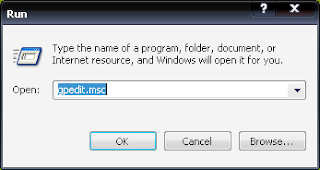
1. Bukalah kotak dialoh run. Bisa melalui Start -> Run atau tekan tombol Windows di keyboard, tahan kemudian tekan tombol R (Windows+R).
2. Setelah kotak dialog run muncul, ketik gpedit.msc, tekan OK.
3. Kemudian akan muncul window Group Policy seperti dibawah ini.
4. Masukkah ke folder Computer Configuration > Administrative Templates > System.
5. Klik ganda pada Turn Off Autoplay.
6. Kemudian pada window Turn Off Autoplay Properties pilih opsi Enabled. Pada pilihan Turn off Autoplay on pilih All drives. Klik Ok.
 7. Langkah selanjutnya, buka folder User Configuration > Administrative Templates > System. Kemudian lakukan seperti langkah 5-6.
Dengan cara ini, frekuensi komputer anda terkena virus dapat berkurang jauh.
sumber : tips-trik-lengkap
1. Bukalah kotak dialoh run. Bisa melalui Start -> Run atau tekan tombol Windows di keyboard, tahan kemudian tekan tombol R (Windows+R).
2. Setelah kotak dialog run muncul, ketik gpedit.msc, tekan OK.
3. Kemudian akan muncul window Group Policy seperti dibawah ini.
4. Masukkah ke folder Computer Configuration > Administrative Templates > System.

5. Klik ganda pada Turn Off Autoplay.
6. Kemudian pada window Turn Off Autoplay Properties pilih opsi Enabled. Pada pilihan Turn off Autoplay on pilih All drives. Klik Ok.
Dengan cara ini, frekuensi komputer anda terkena virus dapat berkurang jauh.
sumber : tips-trik-lengkap
Cara merubah warna rambut menggunakan photoshop
Kali ini saya akan bahas cara merubah warna rambut menggunakan photosop7.0. dibawah ini adalah warna rambut yang aslinya (pirang) kemudian akan saya rubah menjadi warna hijau :

Pertama anda Seleksi bagian rambut yg mau dirubah warnanya, yaitu dgn menggunakan polygonal lasso tool. Seperti contoh diatas. setelah terseleksi semua kemudian atur warna menggunakan Color Balance.
lalu geser magenta ke arah green. maka warna rambut yg tadinya pirang akan menjadi hijau, Seperti contoh dibawah :
 Biar tambah rapi / biar tidak kelihatan di Edhit. dibagian pingir yg terseleksi tadi biasanya akan nampak. untuk merapikanya, bisa anda blurkan menggunakan eraser tool.


Sebelum Sesudah
Gimana.. mudah kan? bila masih bingung silahkan berkomentar.
SELAMAT MENCOBA..

Pertama anda Seleksi bagian rambut yg mau dirubah warnanya, yaitu dgn menggunakan polygonal lasso tool. Seperti contoh diatas. setelah terseleksi semua kemudian atur warna menggunakan Color Balance.
lalu geser magenta ke arah green. maka warna rambut yg tadinya pirang akan menjadi hijau, Seperti contoh dibawah :


Sebelum Sesudah
Gimana.. mudah kan? bila masih bingung silahkan berkomentar.
SELAMAT MENCOBA..
Rabu, 20 Oktober 2010
Cara membuat bayangan menggunakan photoshop
Berikut akan saya bahas cara membuat sebuah bayangan seakan-akan manusia terkena sinar dari samping atas. Menggunakan software photoshop.
pertama anda masukan photo kemudian potong menggunakan magnetic lasso tool, setelah terpotong kemudian anda copy paste 2 kali, menjadi layer 1 dan layer 2. kemudian pada layer1 anda click, lalu anda transform (Ctrl+T) geser sesuai keinginan anda. jadi yg layer1 sebagai bayangan. seperti contoh dibawah :

Setelah layer1 di transform kemudian anda pilih warna hitam kemudian click paint bucket tool (G), lalu anda siramkan merata ke layer1 seperti gambar dibawah :

Setelah itu anda atur opacity dan fill nya. Misalnya opacity : 65% dan fill : 69%. atau sesuai keinginan anda sendiri.
maka hasilnya akan seperti dibawah ini :

pertama anda masukan photo kemudian potong menggunakan magnetic lasso tool, setelah terpotong kemudian anda copy paste 2 kali, menjadi layer 1 dan layer 2. kemudian pada layer1 anda click, lalu anda transform (Ctrl+T) geser sesuai keinginan anda. jadi yg layer1 sebagai bayangan. seperti contoh dibawah :

Setelah layer1 di transform kemudian anda pilih warna hitam kemudian click paint bucket tool (G), lalu anda siramkan merata ke layer1 seperti gambar dibawah :

Setelah itu anda atur opacity dan fill nya. Misalnya opacity : 65% dan fill : 69%. atau sesuai keinginan anda sendiri.
maka hasilnya akan seperti dibawah ini :

Rabu, 13 Oktober 2010
Cara membuat teks berjalan ke atas
Mungkin teman2 semua pernah melihat disebuah web tulisan berjalan dari bawah keatas. Nah..Sekarang saya akan bahas bagaimana cara agar tulisan bisa berjalan dari bawah keatas.
anda tinggal Copy-paste kode HTML dibawah ini, lalu masukan ke tempat HTML/java script.
download anti virus
serial-number
TUTORIAL CARI UANG
</marquee>
Tulisan yang berwarna biru anda ganti dengan tulisan yang ingin dibuat berjalan keatas.
*Bagi yang mau dimasukan ke postingan di blogspot harap di paste ke edit HTML jagan di paste di Compose
Contoh hasilnya seperti dibawah ini :
Misalnya anda ingin menggantinya dari atas berjalan kebawah. direction="up" diganti ganti direction="Down"
Selamat mencoba..
anda tinggal Copy-paste kode HTML dibawah ini, lalu masukan ke tempat HTML/java script.
<marquee align="center" direction="up" height="100" onmouseout="this.start()" onmouseover="this.stop()" scrollamount="2" width="100%">
Taromania.blog download anti virus
serial-number
TUTORIAL CARI UANG
</marquee>
Tulisan yang berwarna biru anda ganti dengan tulisan yang ingin dibuat berjalan keatas.
*Bagi yang mau dimasukan ke postingan di blogspot harap di paste ke edit HTML jagan di paste di Compose
Contoh hasilnya seperti dibawah ini :
Misalnya anda ingin menggantinya dari atas berjalan kebawah. direction="up" diganti ganti direction="Down"
Selamat mencoba..
Selasa, 12 Oktober 2010
Cara Membuat tulisan kelap kelip atau kedap kedip
Membuat texs di blog sebenar nya sangat sepele.. mudah..
berikut saya akan menerang kan sedikit bagai mana cara texs yg ada di blog bisa bisa berkedip-kedip
sebenar nya kode HTML <blink>dan</blink> ini yg bikin tulisan ber kedip.
pertama :
anda copy paste code HTML dibawah ini
<blink>Tuliskan text terserah anda</blink>
Hasil nya seperti ini :
tulisan yang berwarna merah kamu ganti teks yang mau anda kelap kelipkan.
bagi yang mau dimasukan ke postinganya di blogspot harap di paste ke edit HTML jagan di paste di Compose. karena ini Code HTML. klo anda masukan atau paste di ruang Compos Texs nya tidak akan berkedip.
selamat mencoba.. semoga berhasil.
berikut saya akan menerang kan sedikit bagai mana cara texs yg ada di blog bisa bisa berkedip-kedip
sebenar nya kode HTML <blink>dan</blink> ini yg bikin tulisan ber kedip.
pertama :
anda copy paste code HTML dibawah ini
<blink>Tuliskan text terserah anda</blink>
Hasil nya seperti ini :
tulisan yang berwarna merah kamu ganti teks yang mau anda kelap kelipkan.
bagi yang mau dimasukan ke postinganya di blogspot harap di paste ke edit HTML jagan di paste di Compose. karena ini Code HTML. klo anda masukan atau paste di ruang Compos Texs nya tidak akan berkedip.
selamat mencoba.. semoga berhasil.
Senin, 11 Oktober 2010
Cara menampilkan seluruh postingan di blog
Berikut adalah cara bagaimana agar seluruh judul postingan di blog anda dapat tampil semua.
anda tinggal copy paste code HTML di bawah ini lalu masukan pada tempat HTML/java script yang ada di blog anda.
<div style="border: 0px solid rgb(51, 255, 51); overflow: auto; height: 350px;" margin="5px" ;>
<script style="text/javascript" src="http://sites.google.com/site/masfaysblog/Home/codedaftarisi.txt"></script><script style="text/javascript">var numposts = 1000;var showpostdate = false;var showpostsummary = false;var numchars = 100;var standardstyling = true;</script><script src="http://taromania.blogspot.com/feeds/posts/default?orderby=published&alt=json-in-script&max-results=999&callback=showrecentposts"></script>
</div>
Teks url yg berwarna biru http://taromania.blogspot.com. GANTI dengan alamat url blog anda sendiri.
selamat mencoba....
Minggu, 10 Oktober 2010
Penyanyi dari arab diraba penonton waktu manggung di mesir


Sabtu, 09 Oktober 2010


Main Golf sambil pegang pantat

PREMAN KECIL


Kamis, 07 Oktober 2010
KAPAL NABI NUH


Photo diatas adalah Kapal Nabi Nuh yang telah ditemukan di Gunung Arafat yang memiliki ketinggian 13 ribu kaki diatas permukaan laut di sebelah timur Turki. Kapal yang diduga milik Nabi Nuh ini hanya berupa sisa-sisa dari kapal yang terdampar disana.
Mereka mengaku menemukan bahtera atau kapal Nabi Nuh yang digunakan untuk menyelamatkan umat manusia dan mahluk Bumi lainnya dari bencana banjir bah yang diyakini menenggelamkan separuh dari daratan Bumi, 4.800 tahun silam.
Sisa-sisa bahtera Nuh Nuh ditemukan berada di ketinggian 4.000 meter di Gunung Agri atau Gunung Ararat, di Turki Timur.
Tak hanya mengajukan klaim, kelompok peneliti ini juga menampilkan foto dan membawa specimen dari kapal sebagai bukti penguat.
Mereka juga membuat rekaman dokumentasi di dalam benda mirip kapal, ukurannya besar, sebagian besar permukaannya tertutup salju yang diyakini bahtera Nuh yang legendaris.
Rabu, 22 September 2010

Selasa, 14 September 2010
Membuat teks tulisan berjalan maju mundur
Membuat teks atau tulisan bergerak maju mundur atau bolak balik.
Copy code HTML dibawah ini, lalu pastekan di HTML/javascript.
<marquee behavior="alternate">Aku sayang kamu selamanya</marquee>
Tulisan yang berwarna merah anda ganti dgn teks yg anda inginkan.
Berikut ini contoh hasilnya :
Cara pasang code teks berjalan pada Sidebar blog adalah sebagai berikut :
1. Login ke Blogger, Klik Layout/Tata Letak;
2. Pada Elemen Halaman, klik Add Gadget/Tambah Gadget di lokasi yang Anda inginkan;
3. Pilih HTML/Javascript;
4. Copy paste code HTML diatas ke dalam Content yang telah tersedia;
5. Klik Tombol Simpan. lihat blog.
# Bila anda ingin menempatkanya pada postingan Blogger, jangan dipaste di Compose. pastekan code tersebut di Edit HTML yang sudah disediakan.
Selamat meng Copy paste dan selamat mencoba..
Copy code HTML dibawah ini, lalu pastekan di HTML/javascript.
<marquee behavior="alternate">Aku sayang kamu selamanya</marquee>
Tulisan yang berwarna merah anda ganti dgn teks yg anda inginkan.
Berikut ini contoh hasilnya :
Cara pasang code teks berjalan pada Sidebar blog adalah sebagai berikut :
1. Login ke Blogger, Klik Layout/Tata Letak;
2. Pada Elemen Halaman, klik Add Gadget/Tambah Gadget di lokasi yang Anda inginkan;
3. Pilih HTML/Javascript;
4. Copy paste code HTML diatas ke dalam Content yang telah tersedia;
5. Klik Tombol Simpan. lihat blog.
# Bila anda ingin menempatkanya pada postingan Blogger, jangan dipaste di Compose. pastekan code tersebut di Edit HTML yang sudah disediakan.
Selamat meng Copy paste dan selamat mencoba..
Mengetahui lamanya komputer terpakai
Berikut akan saya bahas sedikit cara melakukan pengecekan lamanya komputer terpakai, mungkin di antara teman2 semua banyak yg sudah tau caranya, mungkin ada yang belum tahu juga. tapi gk papa deh.. buat nambah2 postingan. hehehe..
berikut langkah-langkah pengecekan lewat commend promp :
*Click run : lalu tulis cmd terus di ok. sehingga akan keluar jendela command promp.
*pada Commend promp tersebut lalu tulis Systeminfo kemudian tekan enter.
*Tunggu beberapa detik keluar informasi tentang lamanya komputer dipakai dihitung dari botting / install ulang sampai pengecekan kali ini.
berikut langkah-langkah pengecekan lewat commend promp :
*Click run : lalu tulis cmd terus di ok. sehingga akan keluar jendela command promp.
*pada Commend promp tersebut lalu tulis Systeminfo kemudian tekan enter.
*Tunggu beberapa detik keluar informasi tentang lamanya komputer dipakai dihitung dari botting / install ulang sampai pengecekan kali ini.
Minggu, 15 Agustus 2010
Cara membuat teks Area dengan menggunakan Highlight
text area yaitu dengan menggunakan tombol Hinghlight, jadi dimaksudkan agar lebih memudahkan untuk mengcopy seluruh isi text area hanya dengan menekan tombol Highlight. Fungsi tombol highlight ini sangat berguna untuk mencegah tertinggalnya satu atau beberapa isi dari text area.
Silahkan copy kode HTML di bawah ini lalu paste dipostingan anda anda :
A. <div align="center" : tulisan center menunjukan bahwa posisi tombol akan berada di tengah, jadi jika Anda ingin posisi tombol berada di tepi sebelah kiri, tinggal ganti dengan kata left. Dan jika ingin berada di bawah, tinggal ganti dengan kata Down.
B. <input onclick="javascript:this.form.txt.focus();this.form.txt.selec()" : kode ini artinya ketika tombol highlight di klik, maka seluruh text yang ada di dalamnya akan di highligt (di tandai atau di blok), jadi Anda jangan merubah tulisan ini.
C. Value="Highlight All" : kata Highlight All adalah kata yang akan muncul di dalam tombol, jadi jika Anda ingin merubah tulisan ini silahkan ganti dengan kata yang di inginkan.
D.<p align="center" : ini menunjukan bahwa text area akan berada di tengah, nah jika sobat ingin text area sobat berada di tepi kiri, ganti kata center dengan kata left, bila ingin di tepi kanan, ganti dengan kata right.
E. <text style="WIDTH: 150px; : menunjukan lebar dari text area tersebut berukuran 150 pixel, jadi jika Anda ingin memperpendek atau memperpanjang lebar text area, Anda tinggal menggantinya dengan angka yang sobat inginkan. misal: "WIDTH:500px;"
F. HEIGHT: 80px menunjukan bahwa text area akan mempunyai tinggi sebesar 80 px, jadi jika sobat ingin merubahnya tinggal ganti angka tersebut dengan angka yang sobat inginkan. Misal : HEIGHT:160px.
Berikut contoh hasilnya :
SELAMAT MENCOBA
Silahkan copy kode HTML di bawah ini lalu paste dipostingan anda anda :
A. <div align="center" : tulisan center menunjukan bahwa posisi tombol akan berada di tengah, jadi jika Anda ingin posisi tombol berada di tepi sebelah kiri, tinggal ganti dengan kata left. Dan jika ingin berada di bawah, tinggal ganti dengan kata Down.
B. <input onclick="javascript:this.form.txt.focus();this.form.txt.selec()" : kode ini artinya ketika tombol highlight di klik, maka seluruh text yang ada di dalamnya akan di highligt (di tandai atau di blok), jadi Anda jangan merubah tulisan ini.
C. Value="Highlight All" : kata Highlight All adalah kata yang akan muncul di dalam tombol, jadi jika Anda ingin merubah tulisan ini silahkan ganti dengan kata yang di inginkan.
D.<p align="center" : ini menunjukan bahwa text area akan berada di tengah, nah jika sobat ingin text area sobat berada di tepi kiri, ganti kata center dengan kata left, bila ingin di tepi kanan, ganti dengan kata right.
E. <text style="WIDTH: 150px; : menunjukan lebar dari text area tersebut berukuran 150 pixel, jadi jika Anda ingin memperpendek atau memperpanjang lebar text area, Anda tinggal menggantinya dengan angka yang sobat inginkan. misal: "WIDTH:500px;"
F. HEIGHT: 80px menunjukan bahwa text area akan mempunyai tinggi sebesar 80 px, jadi jika sobat ingin merubahnya tinggal ganti angka tersebut dengan angka yang sobat inginkan. Misal : HEIGHT:160px.
Berikut contoh hasilnya :
SELAMAT MENCOBA
Jumat, 13 Agustus 2010

Langganan:
Postingan (Atom)
